Lewati ke konten utama
Elang Navigator · Browser Kerja untuk Windows

Browser yang hanya membuka situs yang Anda izinkan.

Komputer kasir, admin, dan lab sering dipakai membuka media sosial atau video. Pekerjaan jadi terganggu dan internet kantor ikut lambat. Elang Navigator adalah browser gratis yang hanya membuka alamat yang Anda tentukan. Alamat lain langsung ditolak dan tercatat, sehingga Anda tahu situs apa yang dicoba dibuka.

  • ✓ Gratis
  • ✓ Mesin Chromium, setara Chrome & Edge
  • ✓ Ringan dan sederhana
  • ✓ Router tidak terbebani daftar blokir
↓ Unduh Gratis — 93 MB

Windows 10 / 11 (64-bit) · versi 1.5.0 · installer 93 MB

Perlu bantuan memasang di banyak komputer? Lihat bantuan pemasangan →

Tampilan Aplikasi

Header sederhana, halaman kerja di tengah

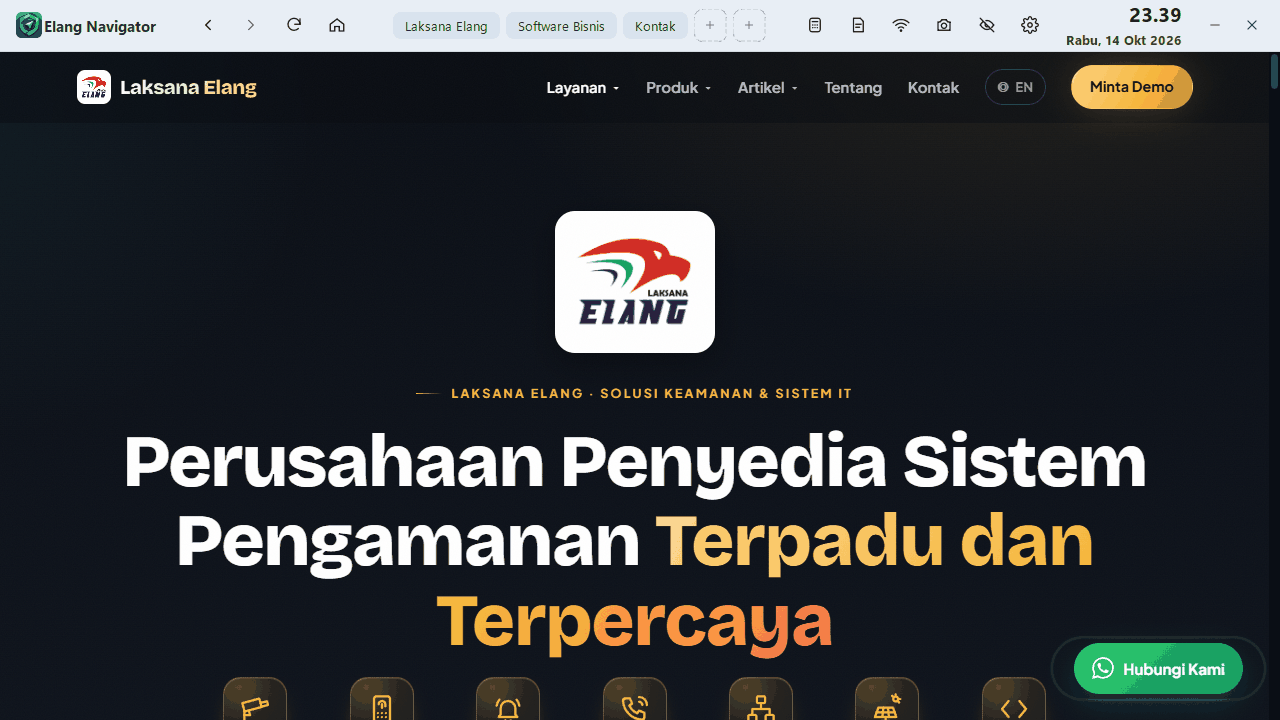
Gambar di bawah adalah tangkapan layar asli Elang Navigator. Bookmark ada di tengah header, alat bawaan di kanan, beserta jam dan tanggal hari ini.

Situs yang diizinkan terbuka seperti di Chrome atau Edge. Bookmark diatur admin, alat bawaan selalu ada di kanan atas.
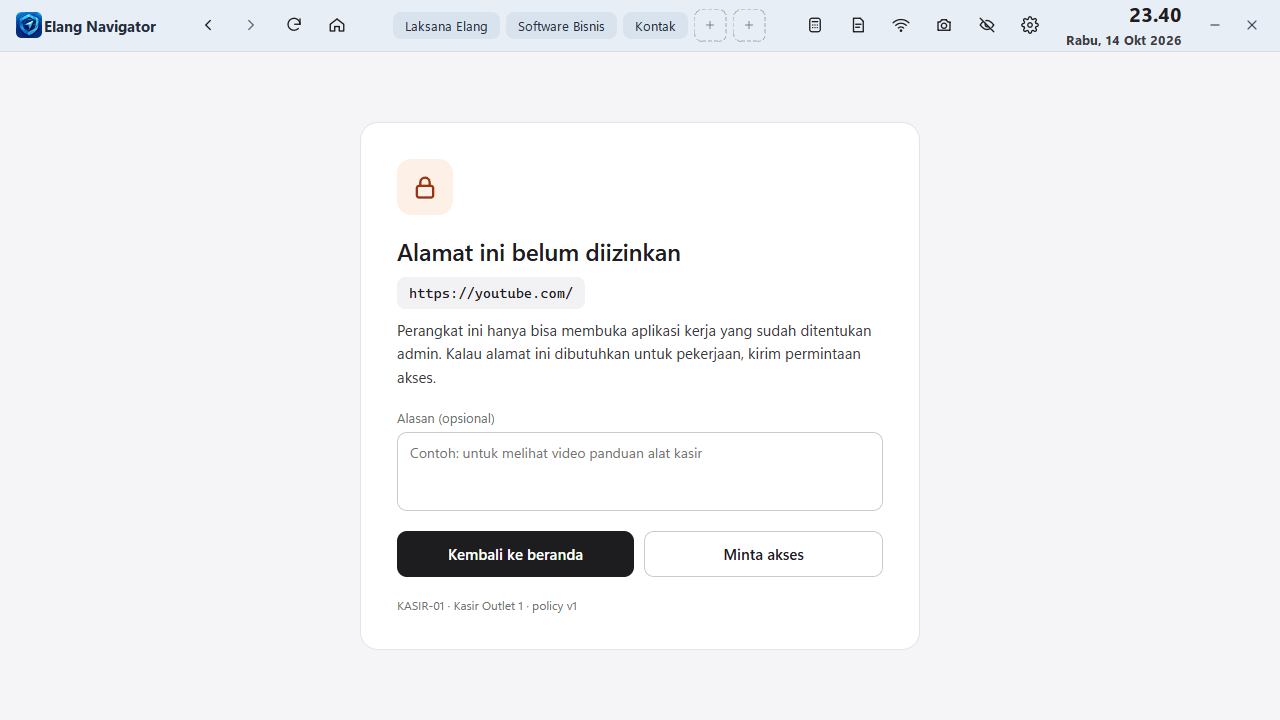
Alamat di luar daftar menampilkan halaman ini, sehingga karyawan tahu situs tersebut memang dibatasi.
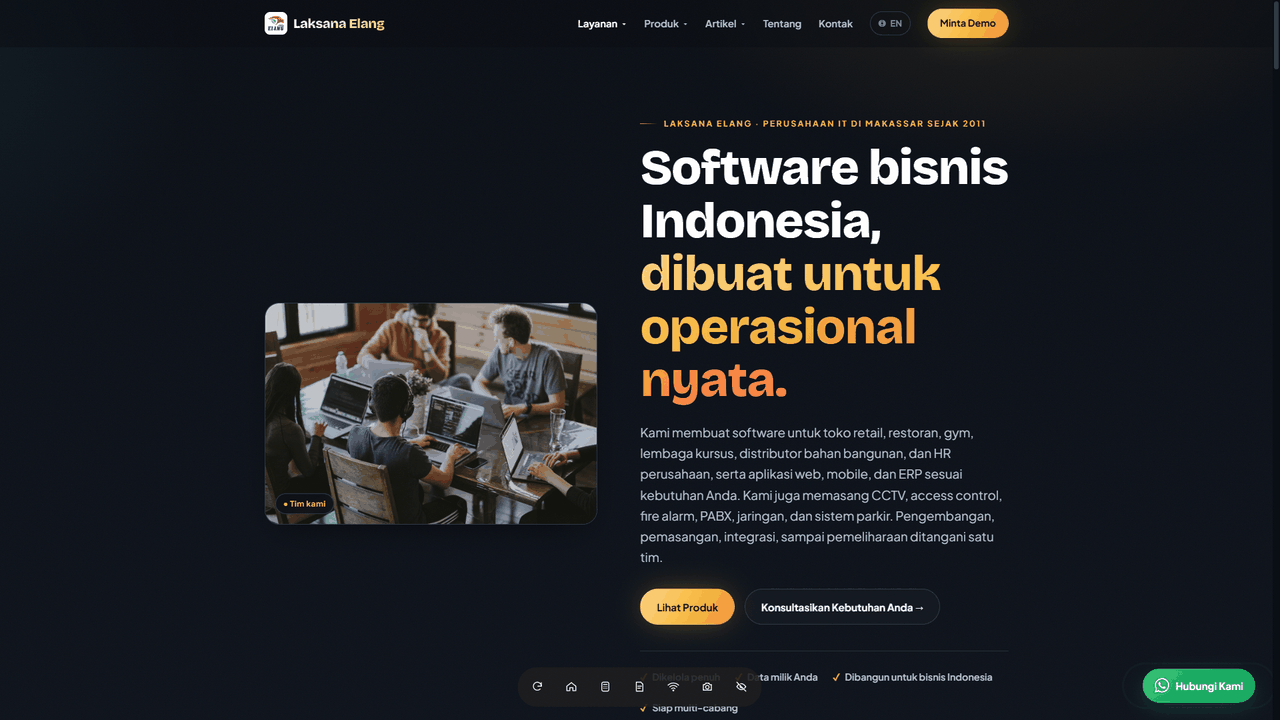
Mode kiosk: layar penuh tanpa header dan tombol tutup. Kontrol yang diizinkan admin ada di kapsul kecil di bawah layar.
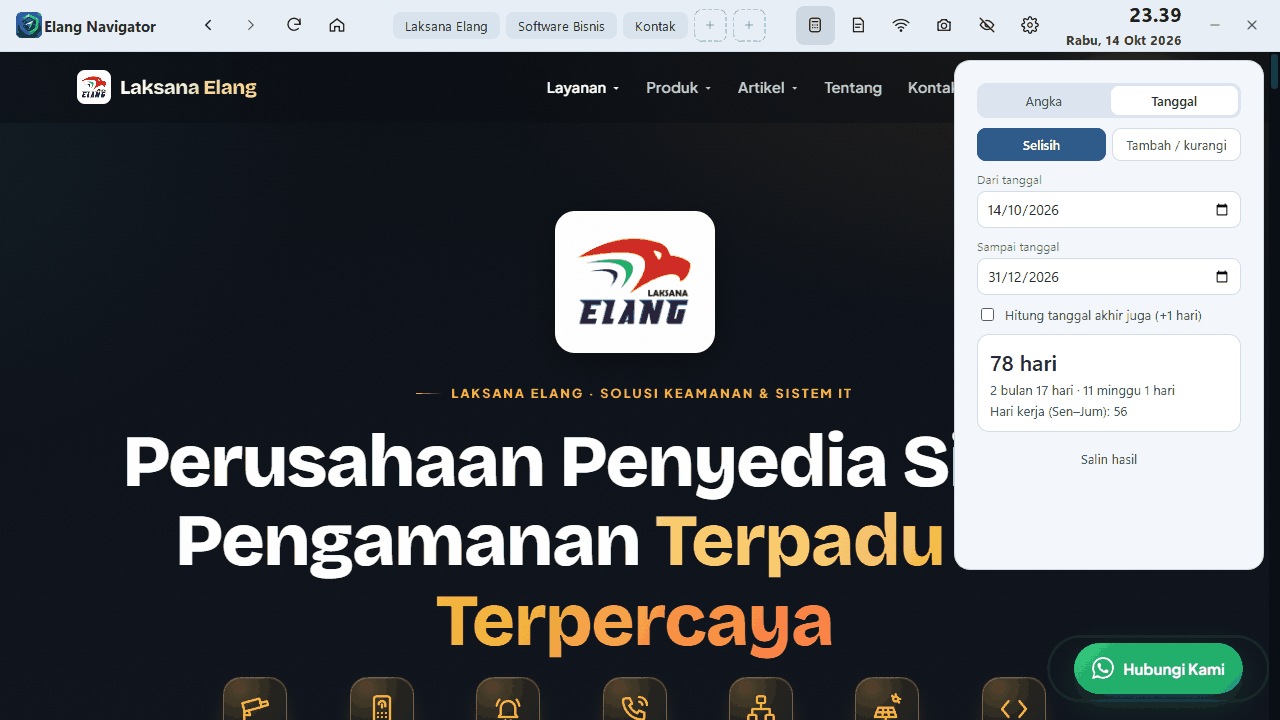
Kalkulator bawaan dengan tab Tanggal: selisih hari, rincian bulan, dan jumlah hari kerja Senin sampai Jumat.
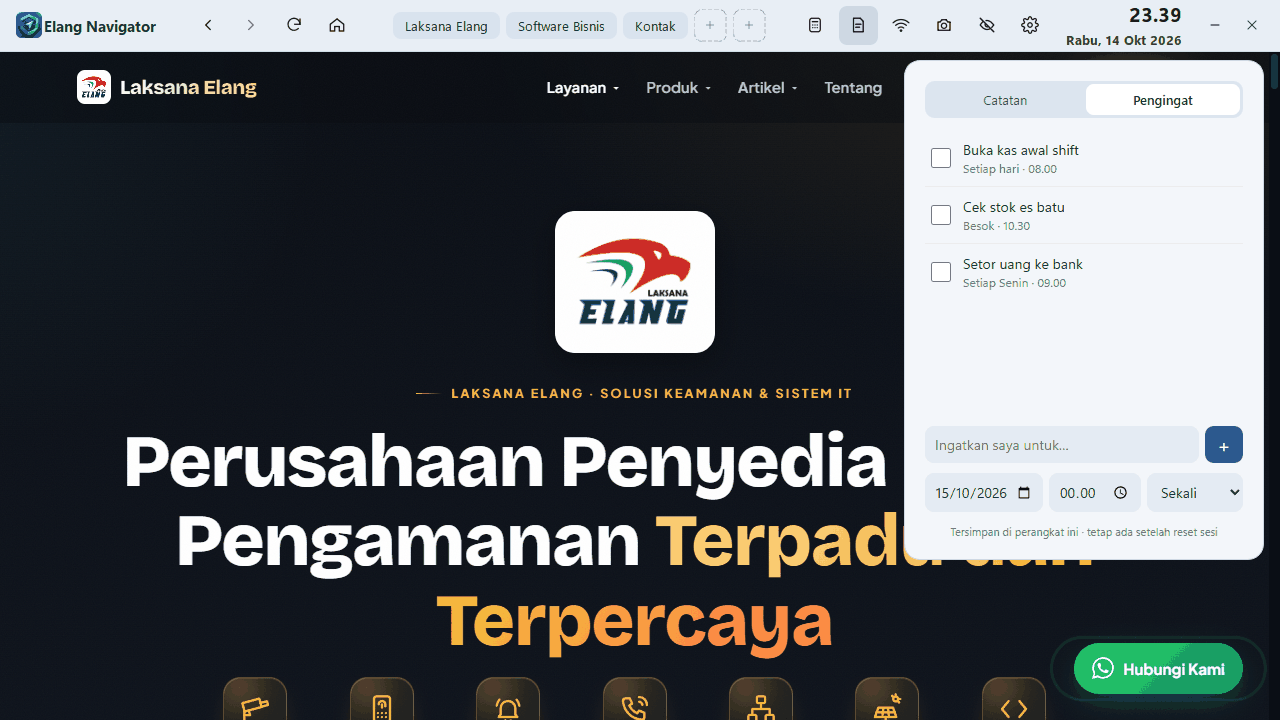
Catatan dan pengingat dalam satu jendela. Pengingat bisa sekali, harian, atau mingguan.
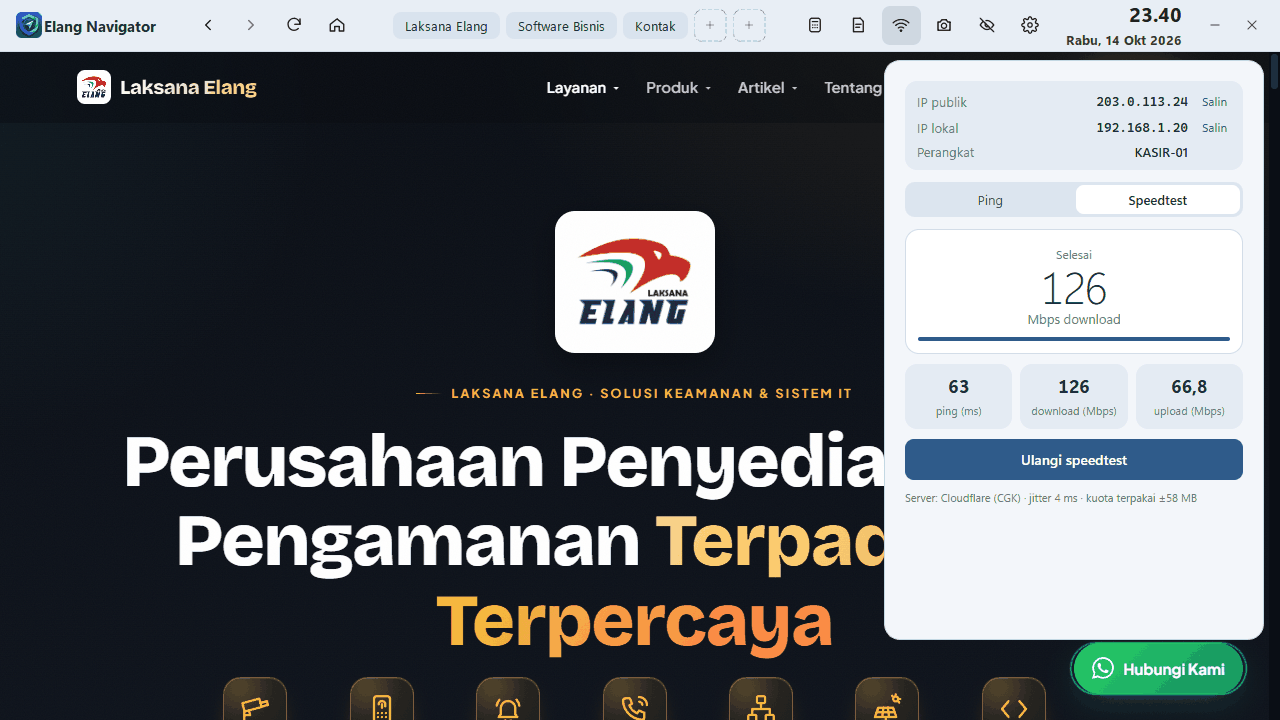
Alat jaringan: IP publik dan lokal, ping, serta speedtest tanpa membuka situs lain.
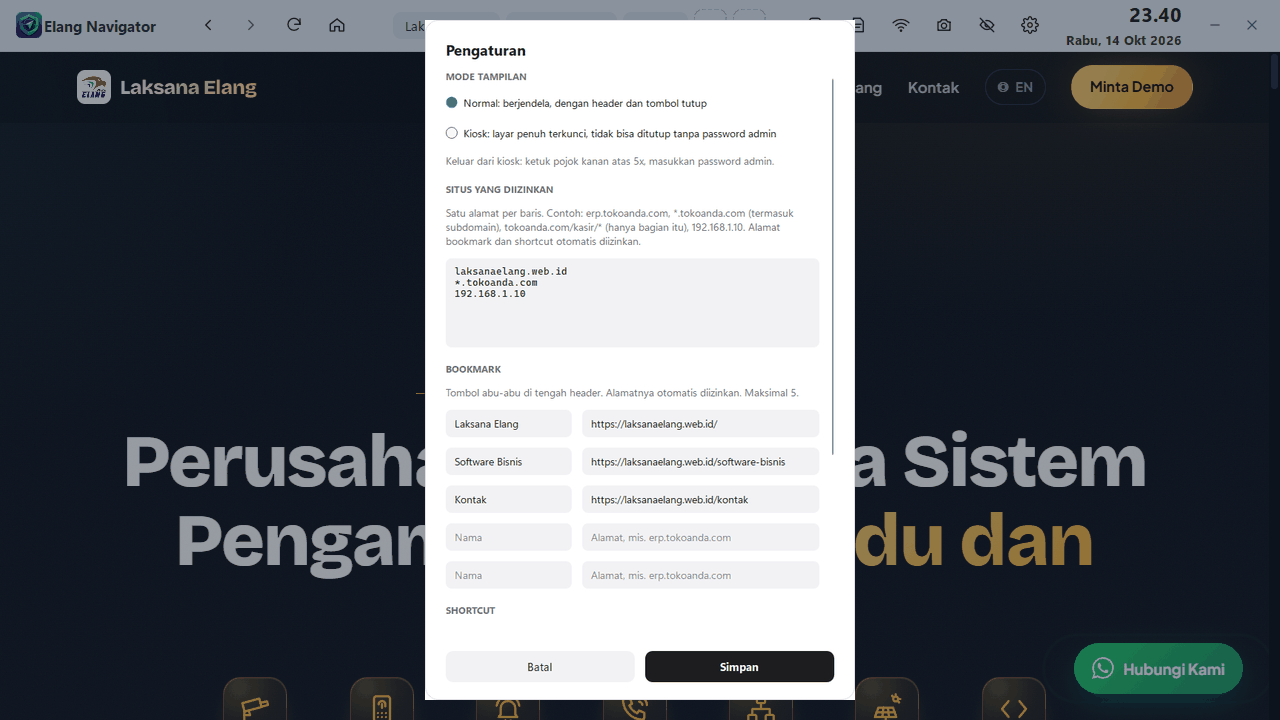
Pengaturan dengan password admin: mode Normal atau Kiosk, situs yang diizinkan, bookmark, dan shortcut.
Mengapa Elang Navigator

Akses internet terbatas, pekerjaan tetap lancar

Memblokir situs di router sering membuat daftar blokir panjang dan tetap bisa ditembus lewat situs baru. Elang Navigator membalik caranya: hanya situs kerja yang dibuka, sisanya ditolak.

Hanya situs yang Anda izinkan

Admin mengisi daftar alamat lewat menu Pengaturan, misalnya sistem kasir, absensi, atau portal internal. Alamat lain menampilkan halaman "belum diizinkan" dan tercatat di log, jadi Anda tahu situs apa yang dicoba dibuka.

Teknologi setara Chrome dan Edge

Elang Navigator dibangun di atas Chromium, mesin web yang juga dipakai Google Chrome dan Microsoft Edge. Aplikasi web modern seperti POS, ERP, dan dashboard tampil dan berjalan normal.

Ringan untuk komputer dan jaringan

Tanpa ekstensi, iklan, atau sinkronisasi akun, sehingga tampilannya sederhana dan mudah dipakai. Pembatasan berjalan di komputer itu sendiri, jadi router atau Mikrotik tidak perlu memuat daftar blokir yang panjang.

Mode kiosk untuk komputer bersama

Layar penuh, tombol tutup dan Alt+F4 tidak berlaku, dan keluar hanya dengan password admin. Mode tersembunyi membekukan halaman saat komputer ditinggal sebentar, sementara alat bawaan tetap bisa dipakai.

Alat Bawaan

Alat yang sering dipakai di meja kerja, sudah ada di header

Karyawan tidak perlu membuka aplikasi lain atau situs yang tidak diizinkan untuk keperluan kecil sehari-hari.

Kalkulator angka dan tanggal

Hitung cepat dengan pemisah ribuan dan tombol 000. Tab Tanggal menghitung selisih hari, hari kerja Senin sampai Jumat, serta tanggal setelah ditambah hari, minggu, atau bulan.

Catatan dan pengingat

Catatan shift tersimpan di komputer. Pengingat muncul di layar tepat pada jamnya, bisa ditunda 10 menit, dan bisa diulang setiap hari atau setiap minggu.

Alat jaringan

Lihat IP publik dan IP lokal, ping ke alamat mana pun, dan jalankan speedtest (ping, download, upload) tanpa membuka situs speedtest.

Screenshot

Sekali klik, halaman tersimpan ke folder Pictures dan langsung tersalin, siap ditempel ke WhatsApp.

Bookmark dan shortcut

Hingga 5 bookmark dan 3 tombol cepat di header. Isinya diatur admin dengan password, dan alamatnya otomatis diizinkan.

Tab terbatas

Hingga 4 tab. Link yang membuka jendela baru, seperti halaman pembayaran, terbuka di tab baru sehingga halaman kasir tidak tertimpa.

Cara Menggunakan

Siap dipakai dalam tiga langkah

  1. 1

    Unduh dan pasang

    Jalankan setup di Windows 10 atau 11 (64-bit). Pilih apakah ikon dibuat di desktop dan apakah aplikasi berjalan otomatis saat Windows menyala.

  2. 2

    Buat password admin

    Saat pertama dibuka, buat password admin. Password ini dipakai untuk Pengaturan, bookmark, dan keluar dari mode kiosk.

  3. 3

    Isi situs yang diizinkan

    Buka Pengaturan (ikon roda gigi), tulis alamat situs kerja satu per baris, tambahkan bookmark, lalu pilih mode Normal atau Kiosk.

Cocok Digunakan Untuk

Untuk komputer yang dipakai bekerja, bukan berselancar

  • ✓ Kasir dan outlet: Hanya membuka sistem POS, pembayaran, dan pesanan online.
  • ✓ Kantor administrasi: ERP, email kantor, dan portal pajak, tanpa media sosial dan video.
  • ✓ Lab komputer sekolah: Hanya situs belajar dan ujian yang ditentukan guru.
  • ✓ Resepsionis dan kiosk pelanggan: Formulir pendaftaran atau katalog dalam mode kiosk layar penuh.
  • ✓ Gudang dan produksi: Sistem stok dan absensi saja, dengan pengingat untuk tugas rutin.
Spesifikasi

Informasi aplikasi

Sistem operasi
Windows 10 / 11 (64-bit)
Versi
1.5.0
Ukuran berkas
93 MB
Mesin web
Chromium (Qt WebEngine), mesin yang sama dengan Chrome dan Edge
Mode tampilan
Normal (layar penuh dengan header) atau Kiosk (terkunci)
Bahasa tampilan
Indonesia
Penyimpanan data aplikasi
Di komputer Anda (C:\ProgramData\ElangNavigator)
Biaya
Gratis digunakan
Untuk Banyak Komputer

Memasang di banyak outlet atau kantor?

Elang Navigator diatur di setiap komputer lewat menu Pengaturan. Bila Anda mengurus banyak komputer, tim Laksana Elang bisa membantu:

Konsultasikan kebutuhan Anda →
  • ✓Menyusun daftar situs yang diizinkan, termasuk domain pendukung situs kerja Anda
  • ✓Memasang dan mengatur Elang Navigator di setiap komputer
  • ✓Menyiapkan mode kiosk untuk komputer kasir atau komputer bersama
  • ✓Membantu reset password admin bila lupa
Pertanyaan Umum

Pertanyaan yang sering diajukan

Mengapa Elang Navigator tersedia gratis?

Kami membuat aplikasi ini untuk komputer kasir dan kantor pelanggan Laksana Elang, lalu membagikannya tanpa biaya. Harapannya, Anda mengingat Laksana Elang saat bisnis Anda membutuhkan software kasir, HR, ERP, atau CCTV.

Bagaimana cara menambah situs yang diizinkan?

Buka Pengaturan (ikon roda gigi di kanan atas) dengan password admin, lalu tulis alamat di bagian "Situs yang diizinkan", satu per baris. Contoh: tokoanda.com (ikut mencakup semua subdomainnya, seperti erp.tokoanda.com) atau 192.168.1.10 untuk server lokal. Alamat yang dijadikan bookmark atau shortcut otomatis diizinkan.

Apakah semua situs dan aplikasi web berjalan normal?

Situs dan aplikasi web modern berjalan normal karena Elang Navigator memakai mesin Chromium. Font, skrip, dan gambar yang dimuat situs dari domain lain ikut tampil, jadi fitur baru di situs Anda tidak perlu didaftarkan ulang. Link di situs yang diizinkan juga bisa dibuka, misalnya lokasi di Google Maps. Halaman luar itu tidak bisa dipakai menjelajah lebih jauh: link di dalamnya tetap diblokir, begitu juga alamat lain yang diketik langsung. Sebagian video berformat H.264 di luar YouTube mungkin tidak bisa diputar.

Apakah karyawan bisa memakai browser lain untuk melewati pembatasan?

Elang Navigator membatasi situs yang dibuka di dalam aplikasinya sendiri. Agar Chrome atau Edge tidak dipakai, gunakan mode kiosk dan batasi aplikasi lewat pengaturan Windows. Tim Laksana Elang bisa membantu menyiapkannya.

Bisakah Elang Navigator dijadikan browser default?

Bisa. Dengan begitu, link yang diklik dari WhatsApp, email, atau dokumen terbuka di Elang Navigator dan tetap mengikuti daftar situs yang diizinkan. Centang "Jadikan browser default" di akhir instalasi, atau buka Pengaturan lalu pilih Browser default. Di halaman Windows yang terbuka, pilih Elang Navigator dan klik Set default.

Apakah karyawan bisa mengunduh berkas?

Unduhan dimatikan sejak awal. Admin bisa menyalakannya di Pengaturan, bagian Unduhan. Berkas tersimpan di folder Downloads\Elang Navigator, dan progresnya tampil di bawah layar sampai selesai.

Bagaimana cara memperbarui ke versi terbaru?

Mulai versi 1.2.0, Elang Navigator memeriksa versi baru sendiri. Bila ada, muncul tawaran "Perbarui" di bawah layar. Admin cukup memasukkan password, lalu aplikasi mengunduh dan memasang pembaruan, kemudian terbuka lagi. Di mode kiosk, tawaran ini ada di menu Pengaturan supaya tidak tampil ke pelanggan.

Bagaimana cara keluar dari mode kiosk?

Ketuk pojok kanan atas layar 5 kali, lalu masukkan password admin. Pilih "Keluar sementara dari kiosk", atau buka Pengaturan dan pilih mode Normal.

Bagaimana kalau lupa password admin?

Di kolom password, klik "Lupa password?". Layar menampilkan kode perangkat. Hubungi tim Laksana Elang lewat WhatsApp dan sebutkan kode tersebut untuk mendapatkan kode reset, lalu buat password baru.

Apakah data saya dikirim ke server Laksana Elang?

Tidak. Daftar situs, bookmark, catatan, pengingat, dan pengaturan tersimpan di komputer Anda. Untuk menampilkan IP publik, aplikasi menghubungi layanan ipify, dan speedtest memakai server Cloudflare.

Apakah tersedia untuk Windows 32-bit atau Windows 7?

Versi saat ini untuk Windows 10 dan 11 64-bit. Bila Anda masih memakai Windows 32-bit atau Windows 7, hubungi kami untuk membicarakan kebutuhannya.

Mengapa Windows menampilkan peringatan saat setup dijalankan?

Windows SmartScreen bisa menampilkan peringatan untuk aplikasi yang belum memiliki tanda tangan digital (code signing). Pilih "Info selengkapnya", lalu "Tetap jalankan". Pastikan aplikasi selalu diunduh dari situs resmi Laksana Elang.

Mulai Sekarang

Internet kantor untuk bekerja, bukan untuk yang lain.

Unduh Elang Navigator, buat password admin, dan isi daftar situs kerja Anda dalam beberapa menit. Butuh bantuan memasang di banyak komputer? Tim Laksana Elang siap membantu lewat WhatsApp.

Konsultasi via WhatsApp: WhatsApp →

Hubungi Kami